Fachwissen · Lohn & Export
Arbeitszeitnachweis für Praxismitarbeiter: vom Arbeitstag zum Export
Redaktion: Vivo · Veröffentlicht 20.10.2026 · Aktualisiert 20.10.2026
Kurze Antwort
Ein Arbeitszeitnachweis macht erfasste Arbeitszeiten je Mitarbeiter und Zeitraum nachvollziehbar. In Vivo prüfst du zunächst den Monat, wählst das Team oder eine einzelne Person und lädst den gespeicherten Stand als PDF oder Excel herunter. Ein erfolgreicher Download allein sagt noch nichts über die Vollständigkeit aus.
Inhalt
Was steht im Zeitnachweis?
Der Vivo-Nachweis ordnet die Zeiten einem Betrieb, einer Person und einem Zeitraum zu. Die Tageszeilen enthalten Datum, Beginn, Ende, Pause, Arbeitsstunden und gegebenenfalls eine Abwesenheit. Der Nachweis zeigt außerdem den Datenstand. Patientennamen oder Behandlungsinhalte gehören nicht in diesen Ablauf.
| Tag | Beginn | Ende | Pause | Arbeitszeit | Abwesenheit |
|---|---|---|---|---|---|
| Montag | 08:00 | 16:30 | 00:30 | 08:00 | — |
| Dienstag | 08:00 | 14:00 | 00:00 | 06:00 | — |
| Mittwoch | — | — | — | — | Urlaub |
Im Beispiel sind 14 Stunden tatsächlich gearbeitet. Der Urlaub ist als Abwesenheit getrennt zu betrachten; die Bewertung richtet sich nach dem hinterlegten Arbeitsmodell. Die Beispieltabelle erklärt die Inhalte und ist keine Vorlage für eure Pausenregeln.
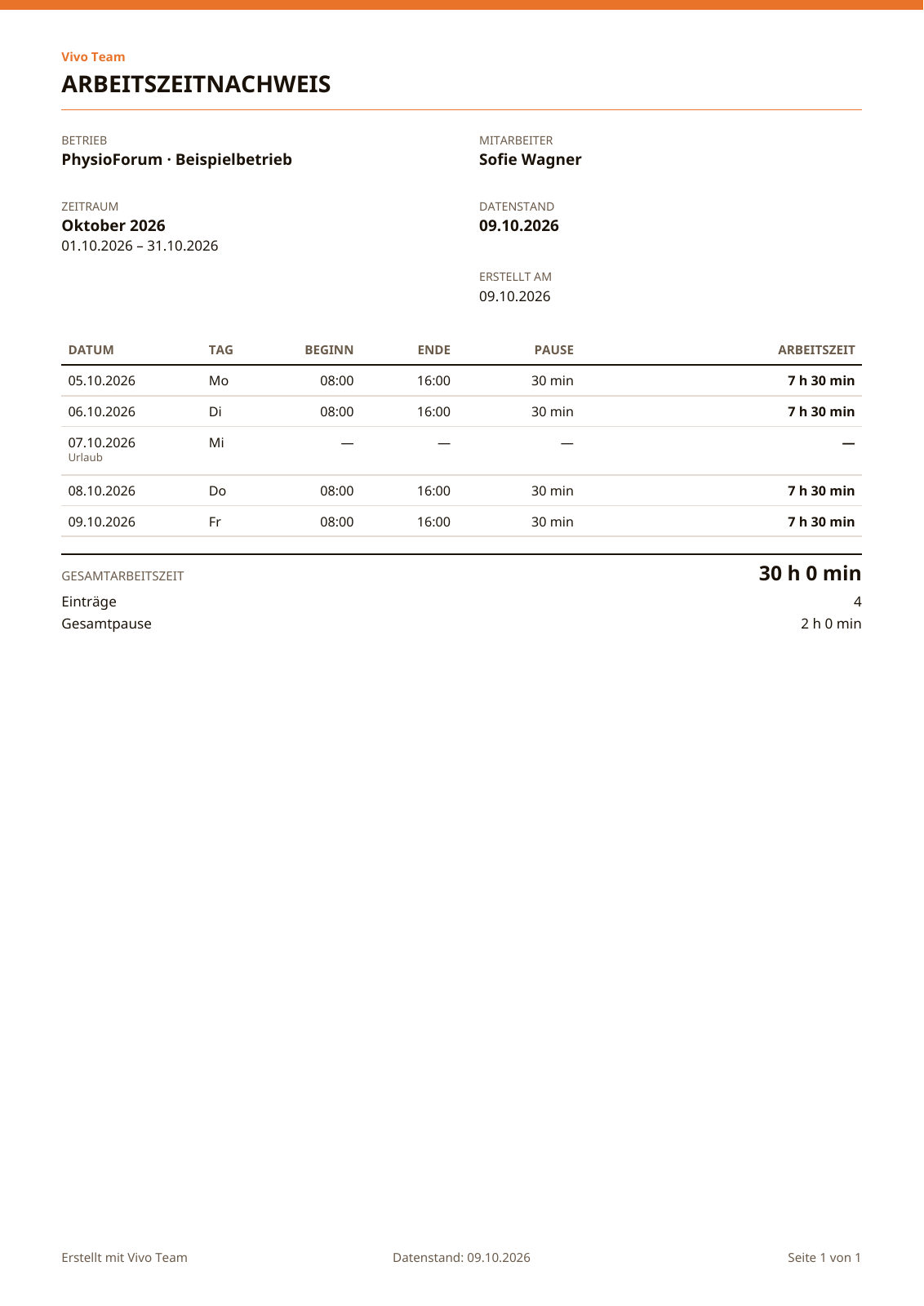
Warum reicht der Patientenkalender dafür nicht?
Der Terminplan organisiert Behandlungen und Sprechstunden. Er zeigt nicht zuverlässig, wann eine Mitarbeiterin tatsächlich angefangen, Pause gemacht oder Feierabend gemacht hat. Vorbereitung, Dokumentation und Telefonate können außerhalb geplanter Termine liegen. Für den Nachweis erfasst ihr die tatsächlichen Arbeitszeiten.
Was prüfst du vor dem Download?
- Sind noch Buchungen offen oder Endzeiten vergessen?
- Sind fehlende Tage und beantragte Korrekturen geklärt?
- Passen Pausen und geteilte Arbeitstage zum tatsächlichen Ablauf?
- Sind genehmigte Abwesenheiten und die Arbeitsmodelle richtig hinterlegt?
- Beginnt die Prüfung beim tatsächlichen Erfassungsstart?
- Entspricht der gespeicherte Nachweis dem zuletzt geprüften Stand?
So erstellst du den Nachweis in Vivo
Schritt 1
Monat auswählen
Öffne Monat und wähle den gewünschten Zeitraum. Prüfe den Teamstatus und die einzelnen Mitarbeiter.
Schritt 2
Unklarheiten klären und Stand speichern
Kontrolliere die betroffenen Zeiten. Wenn Änderungen noch nicht im gespeicherten Abschluss enthalten sind, speichere den aktualisierten Stand vor dem Export.
Schritt 3
Person oder Team auswählen
Unter Deine Zeitnachweise wählst du bei Unterlagen für einen Mitarbeiter oder alle Mitarbeiter. Öffne Vorschau ansehen.
Schritt 4
PDF oder Excel herunterladen
Nutze PDF zum Lesen und Weitergeben oder Excel für die weitere Bearbeitung. Stimme mit deiner Steuerberatung ab, welches Format sie benötigt.
PDF oder Excel: Was passt zur Übergabe?
| Format | Sinnvoll für | Darauf achten |
|---|---|---|
| Lesen, geordnet ablegen und weitergeben | Person, Monat und Datenstand vor dem Versand prüfen. | |
| Excel | Weitere Auswertung und Bearbeitung | Eine Änderung in der Datei korrigiert nicht die Buchung in Vivo. |
Der Export ist ein Zeitnachweis und keine fertige Lohnabrechnung. Eine automatische DATEV-Übernahme wird damit nicht zugesagt. Vereinbart mit eurer Kanzlei, welche weiteren Angaben sie für die Abrechnung braucht.
Was passiert bei einer Korrektur nach dem Export?
Korrigiere die zugrunde liegenden Daten in Vivo, prüfe den Monat erneut und aktualisiere den gespeicherten Stand. Erstelle dann eine neue Datei. Wenn die alte Fassung bereits weitergegeben wurde, kennzeichne die neue als Ersatz, damit nicht mit zwei unterschiedlichen Ständen gearbeitet wird.
Häufige Fragen
Kann ich nur einen Mitarbeiter exportieren?
Ja. Unter Unterlagen für wählst du die einzelne Person. Für die gemeinsame Übergabe kannst du alle Mitarbeiter auswählen.
Zeigt ein grüner Monatsstatus, dass alle Stunden richtig sind?
Nein. Tagesabdeckung und inhaltliche Prüfung sind verschieden. Kontrolliere weiterhin offene Buchungen, Korrekturen und die erfassten Zeiten.
Ersetzt ein übernommenes Zeitguthaben alte Zeitnachweise?
Nein. Ein Saldo zeigt einen Stundenstand, nicht die einzelnen Arbeitsbeginne, Arbeitsenden und Pausen. Bewahre die früheren Nachweise auf.