So passt das Terminal in euren Alltag
Nur am Terminal stempeln
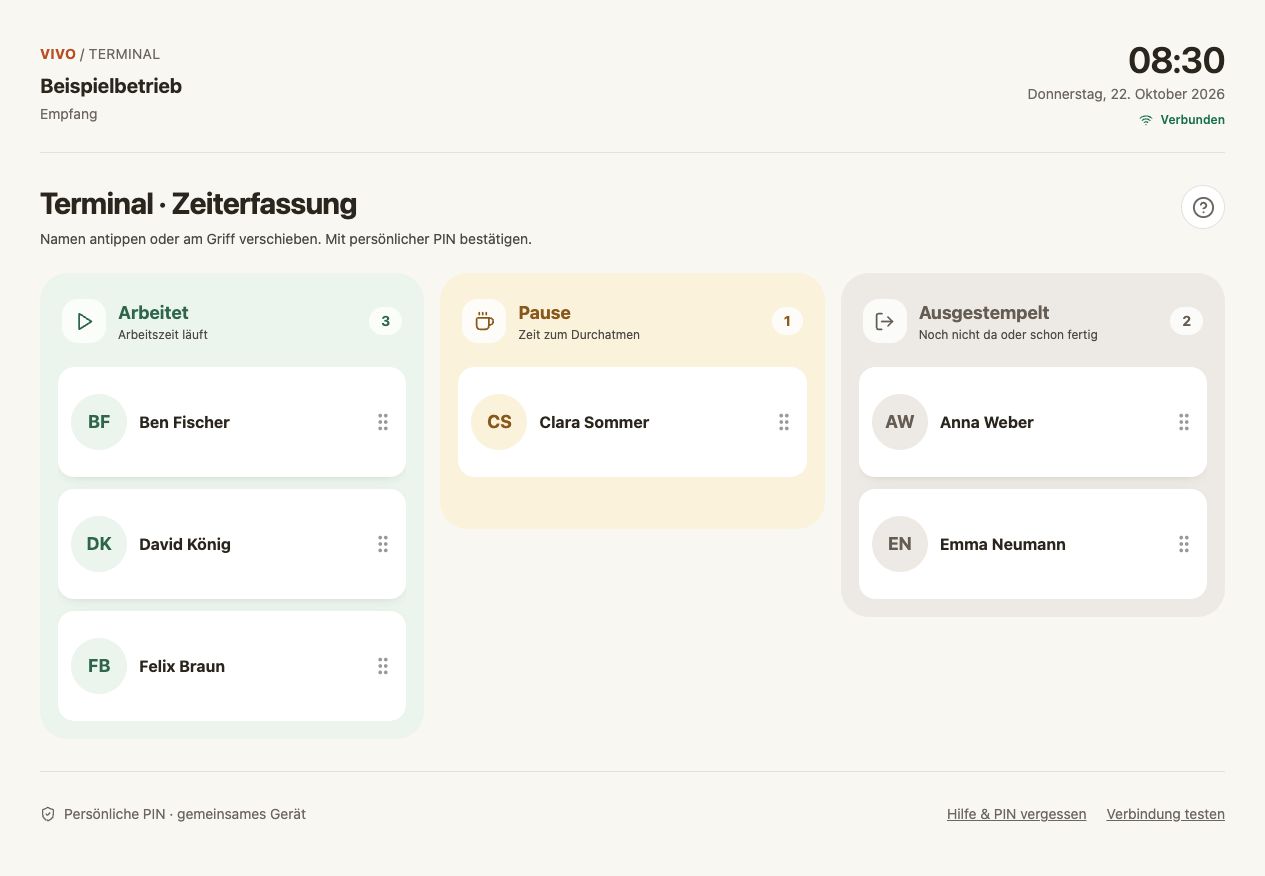
In einer Werkstatt oder Praxis kann das gesamte Team am gemeinsamen Tablet stempeln. Der Inhaber verwaltet Arbeitsmodelle, Korrekturen und Monatsunterlagen weiterhin in Vivo. Standalone bedeutet hier: kein Mitarbeiter-Handy zum Stempeln nötig.
Terminal und Handy kombinieren
Zum Beispiel stempelt das Ladenteam am Tablet, während andere Mitarbeiter mobil arbeiten. Beide Wege verwenden dieselben Zeitbuchungen in Vivo. Ein Gerätewechsel startet kein separates Stundenkonto.
Pausen nach euren Regeln
Ihr entscheidet, ob Pausen ausdrücklich gestempelt oder nach der hinterlegten Regel automatisch abgezogen werden. Die Pause-Aktion erscheint passend zur Einstellung. Ein Wochenstundenmodell allein ersetzt keine passende Pausenregel.
Auch den Neustart einplanen
Ist das Tablet aus, öffnet ihr nach dem Einschalten wieder das Terminal. Wurden Browserdaten gelöscht oder die Gerätebindung aufgehoben, richtet der Inhaber es erneut ein. Ohne Internet werden keine Offline-Buchungen gesammelt: fehlende Zeiten anschließend nach eurer Korrekturregel nachtragen.
Häufige Fragen
Was ist bei vergessener PIN?
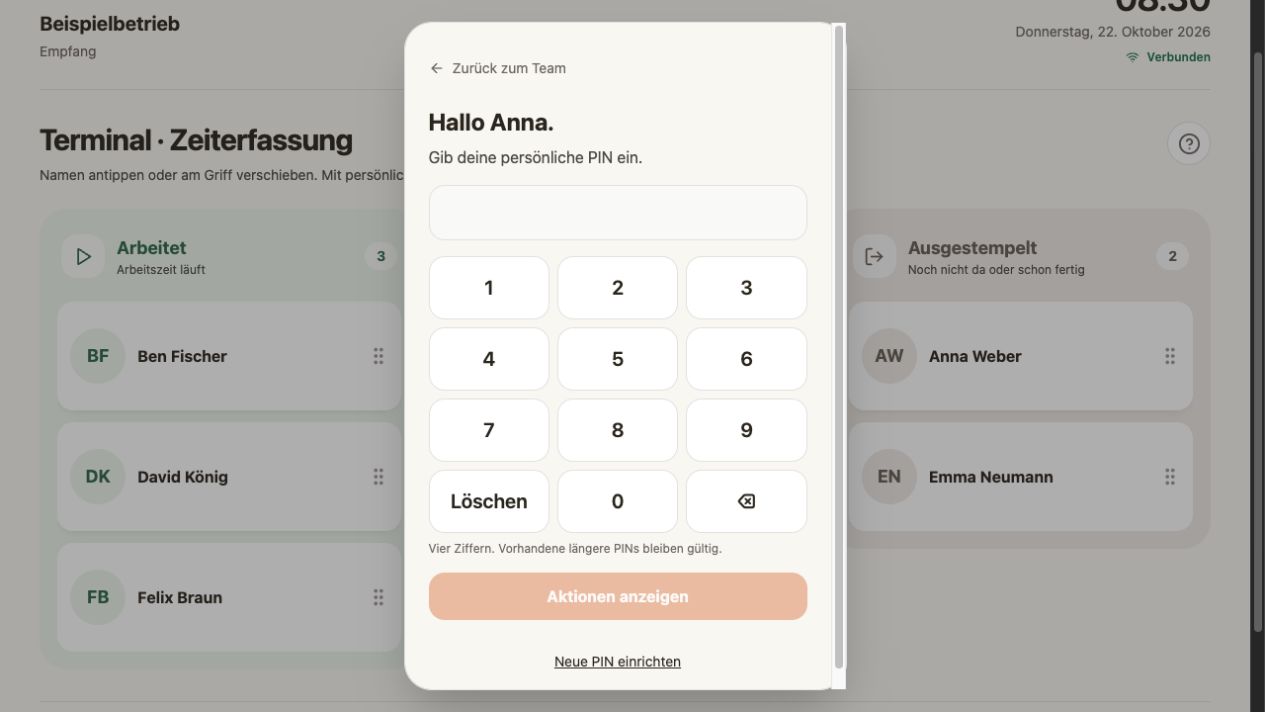
Mitarbeiter wenden sich an den Inhaber, damit die persönliche Terminal-PIN neu eingerichtet werden kann. Keine gemeinsame Team-PIN verwenden. Die PIN gilt am verbundenen Terminal, nicht als Ersatz für den normalen Vivo-Login.
Brauchen wir eine spezielle Stechuhr?
Die Beta nutzt ein gemeinsames Gerät mit Browser, beispielsweise ein Tablet. Eine gesonderte native Terminal-App ist dafür nicht erforderlich. Vor dem Einsatz sollten Bildschirm, Stromversorgung und Browser am vorgesehenen Gerät getestet werden.
Prüft das Terminal bei jeder Buchung GPS?
Das Terminal nutzt die Verbindung des Geräts zum Betrieb und die persönliche PIN. Die optionale Standortprüfung ist für das Stempeln auf persönlichen Geräten gedacht.
Können wir das schon einschalten?
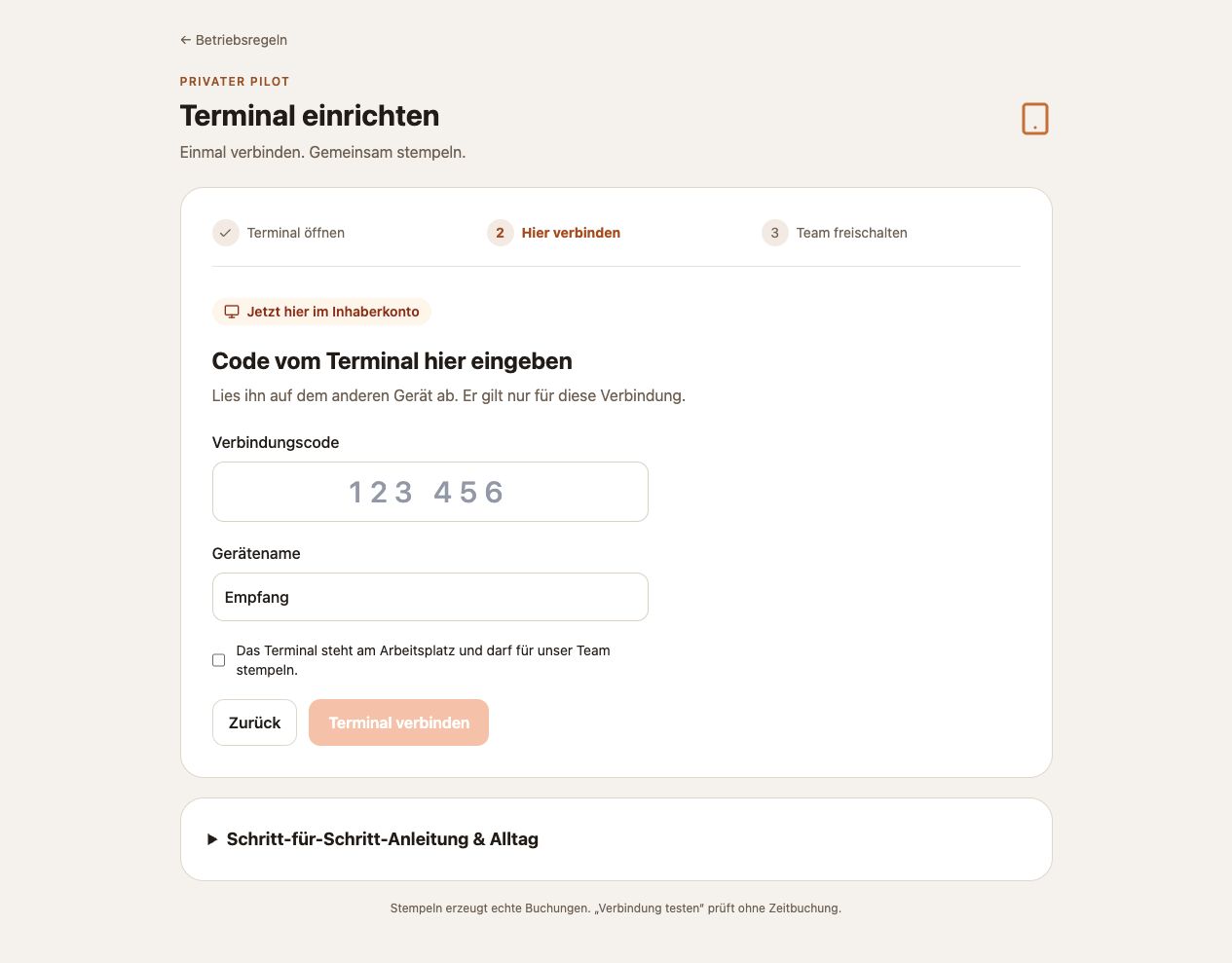
Ja. Das Terminal ist als Beta für alle Betriebe verfügbar. Als Inhaber findest du die Einrichtung unter Mehr → Betriebsregeln → 5. c) Terminal. Wir entwickeln die Funktion weiter; einzelne Abläufe können sich noch ändern. Prüfe Verbindung, persönliche PINs und Geräteneustart vor dem Teamstart. Bei Fragen helfen wir dir bei der Einrichtung.